学校IDの発行
および応募方法
HOW TO ENTRY
先生が事前に学校情報を登録し学校IDを発行することができます。
児童・生徒が自身で団体応募をする際に、学校IDを入力すると登録済みの情報が反映されるため、各自での入力で不要です。
詳細は以下の操作案内をご覧ください。操作案内(PDF版)はこちら
【STEP1】学校情報を登録して学校IDを発行する
-
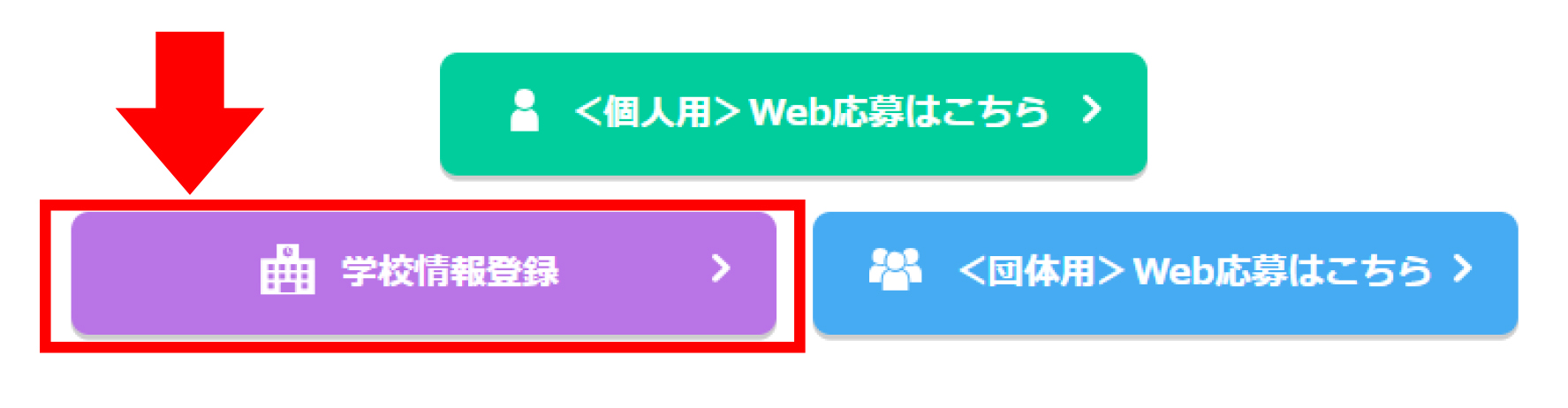
「学校情報登録」ボタンを選択してください。
-
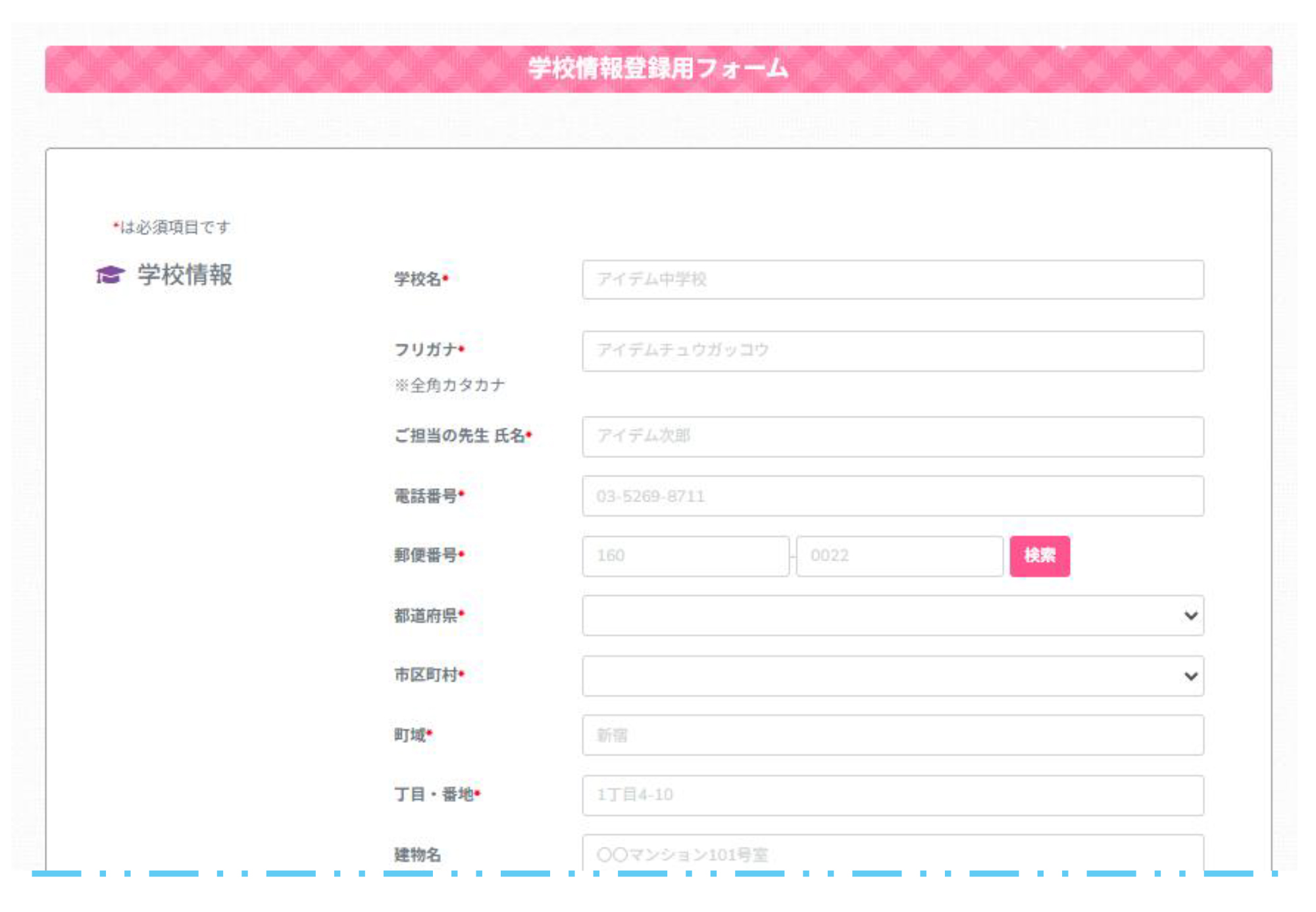
学校情報登録フォームに必要事項を入力してください。
-
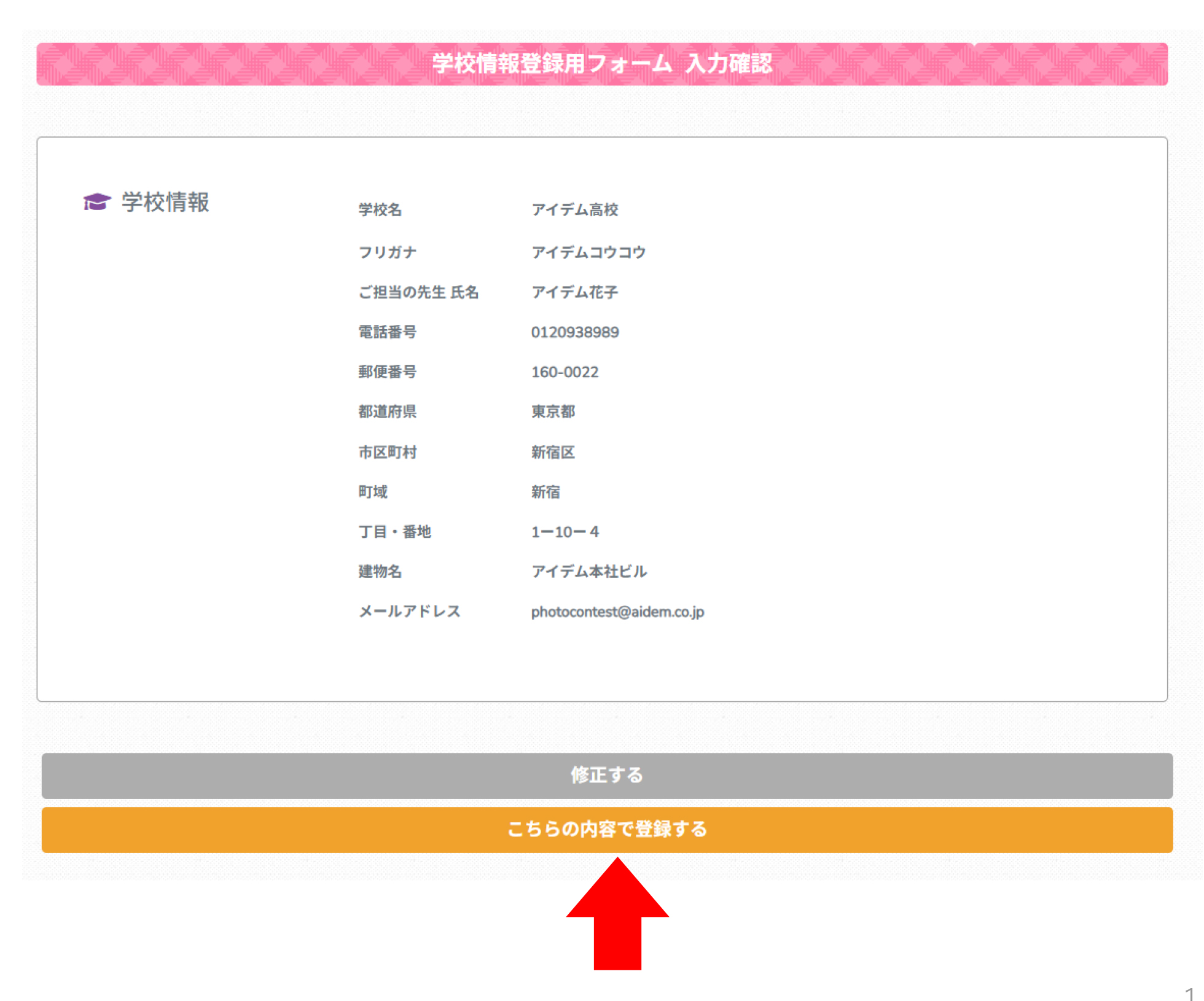
入力内容を確認し、修正がなければ「こちらの内容で登録する」を選択してください。
-
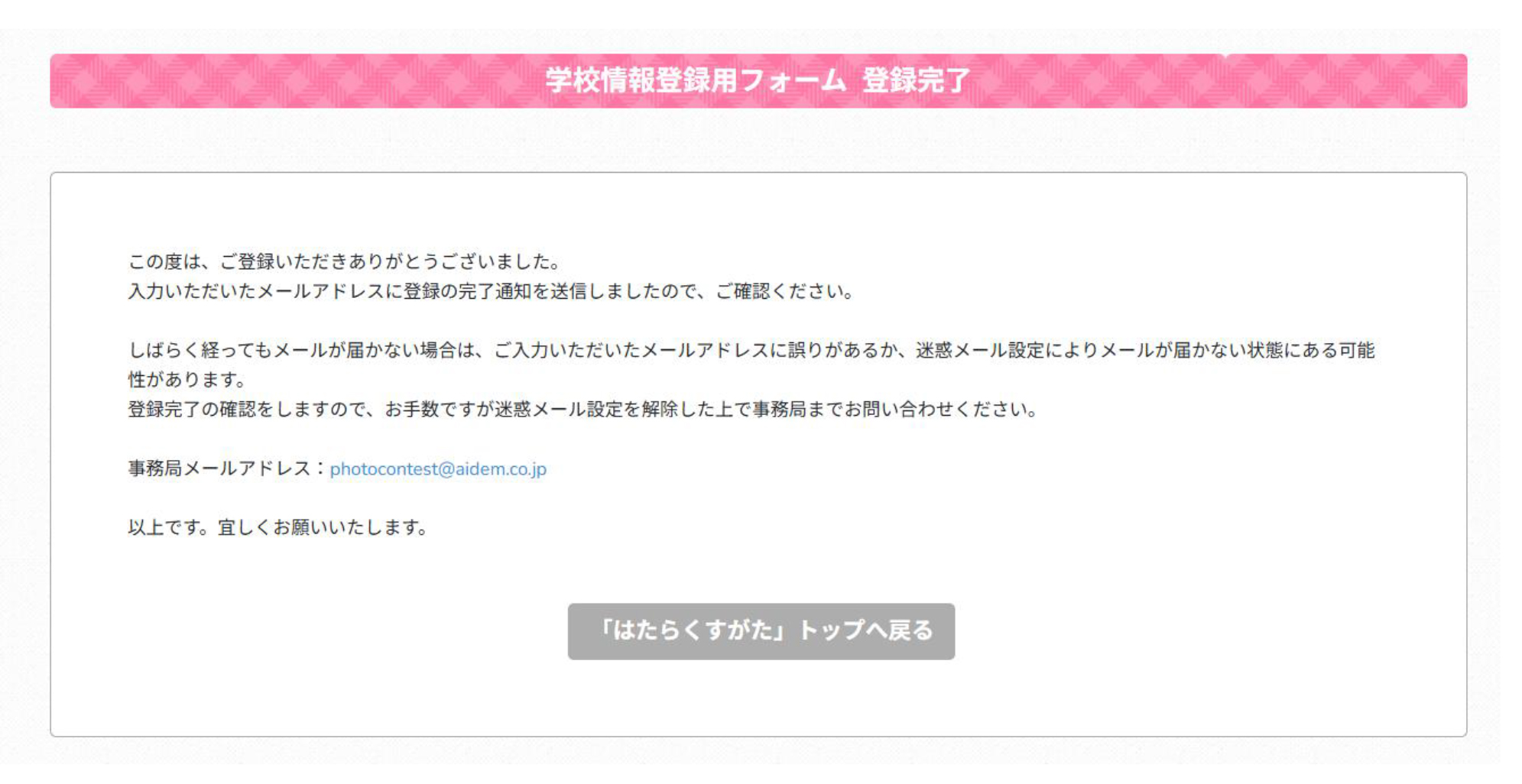
登録完了画面が出ますので、そちらのご案内をご確認ください。
-
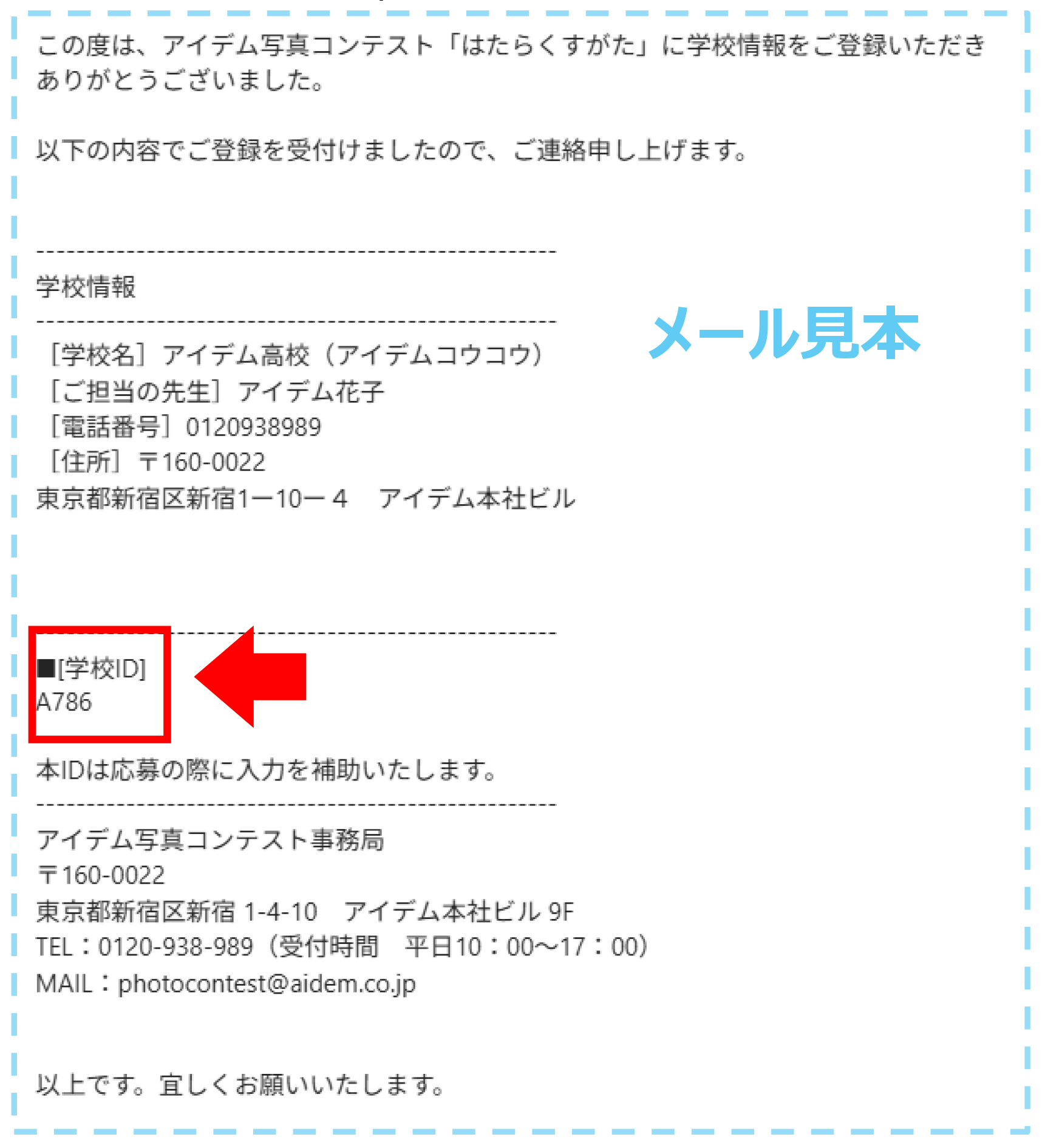
登録したメールアドレス宛に、登録完了メールが届きます。メールに記載されている学校IDを児童・生徒に共有してください。
【STEP2】児童・生徒が各自で学校IDを使用して応募する
-
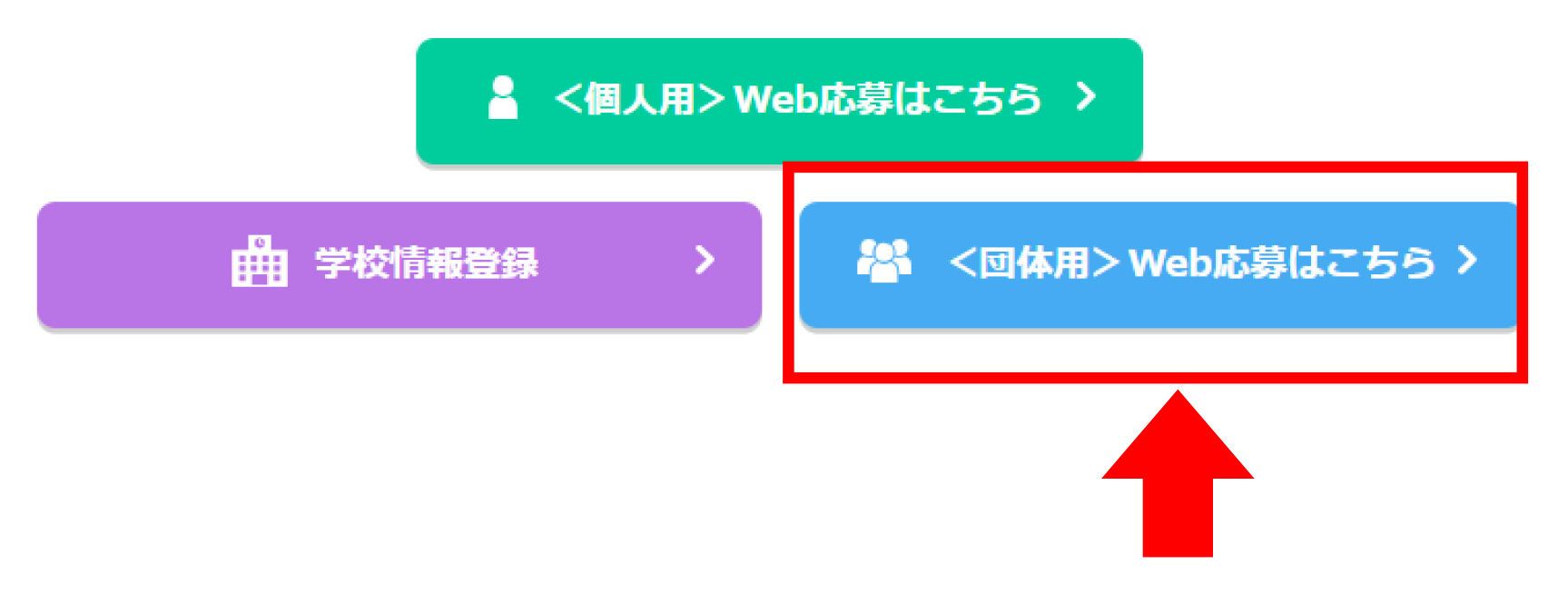
「<団体用>Web応募はこちら」ボタンを選択してください。
-
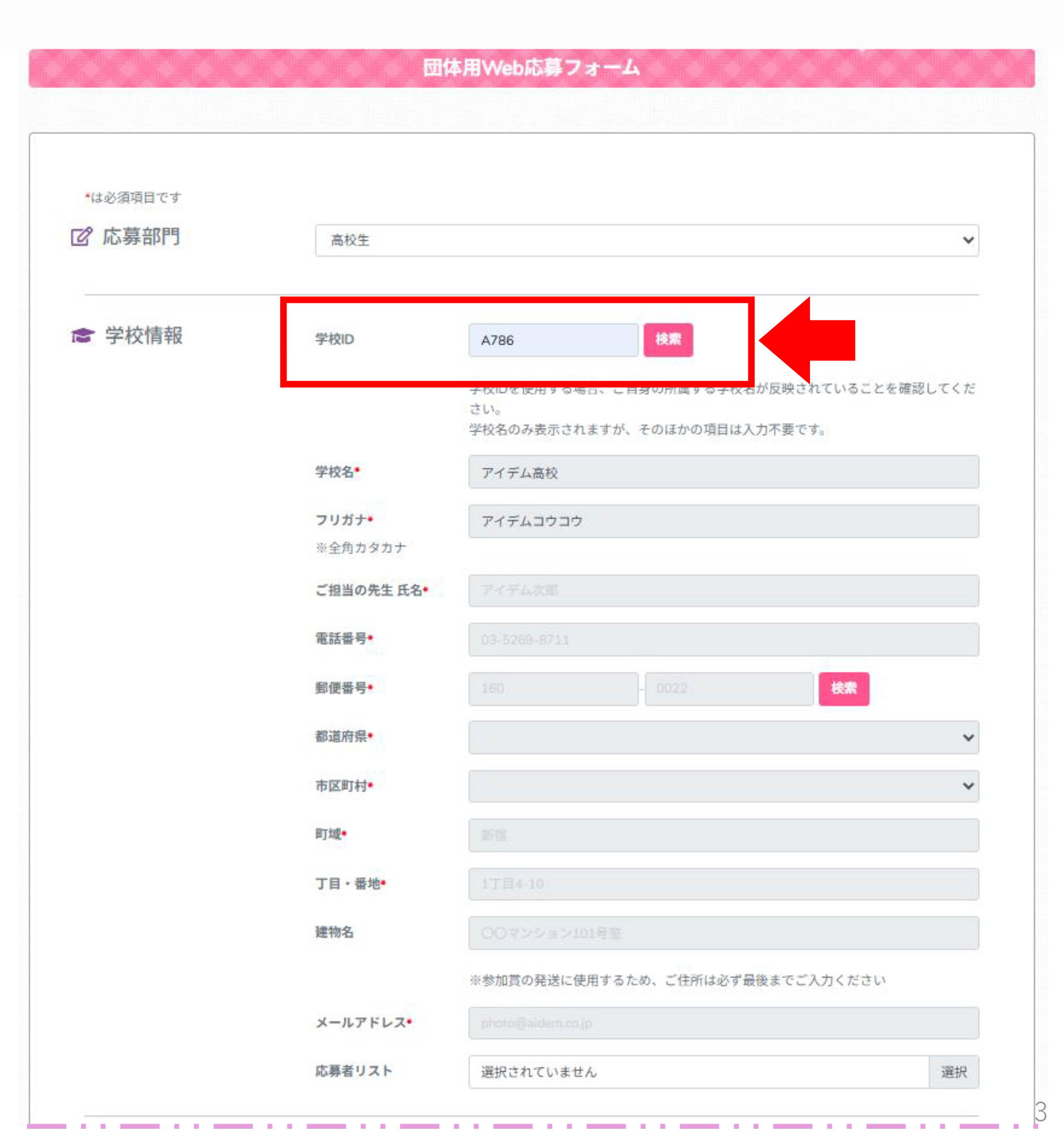
応募部門を選択後、学校IDを入力し、検索ボタンを押してください。※半角入力
反映された学校名とフリガナが正しいかを確認してください。
それより下の学校情報は何も表示されませんが、問題ありません。 -
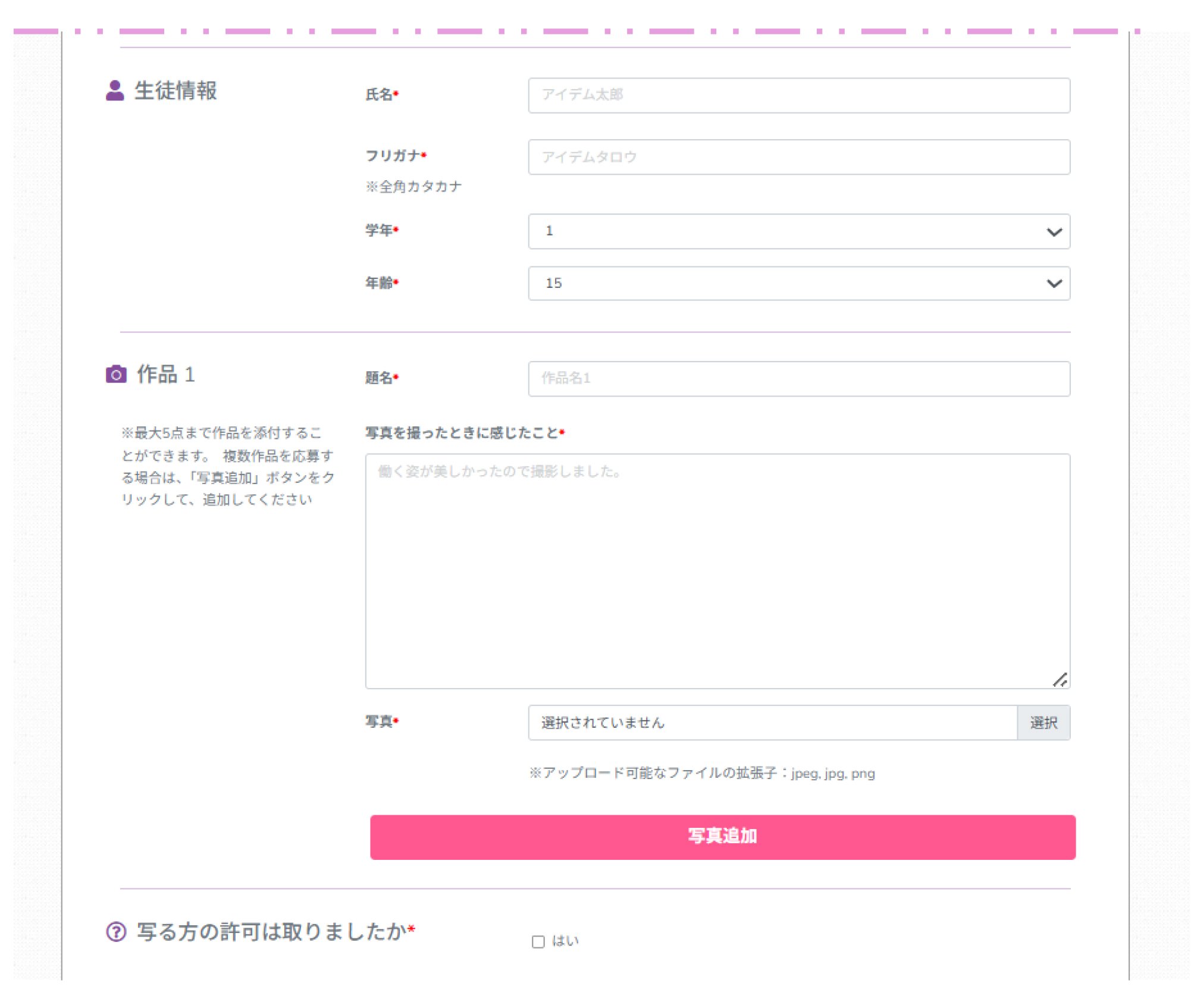
生徒情報と作品情報を入力してください。複数応募する場合は、「写真追加」を選択すると追加で応募できます。
-
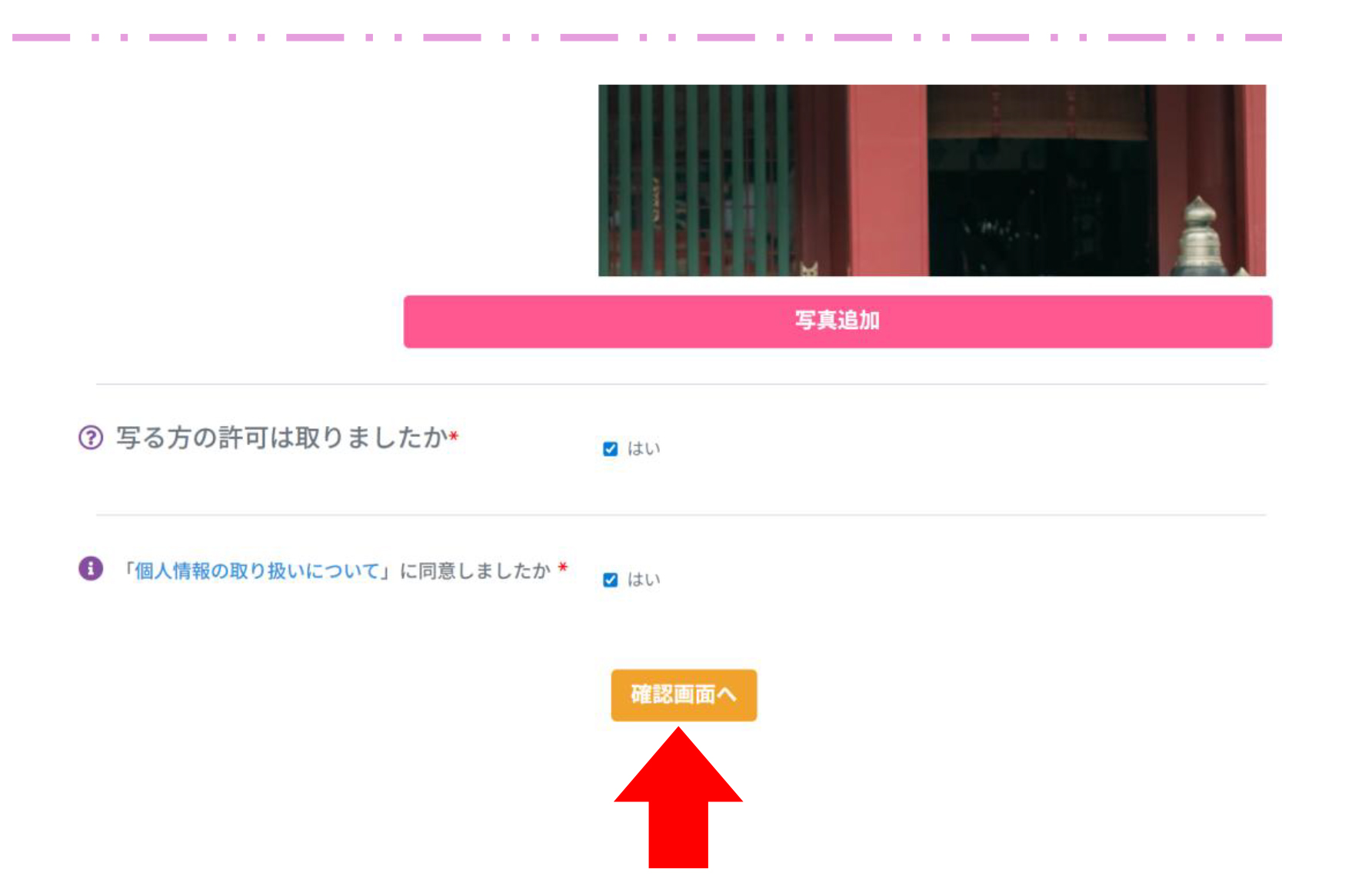
その生徒の全ての作品が登録できたら「確認画面へ」を選択してください。
-
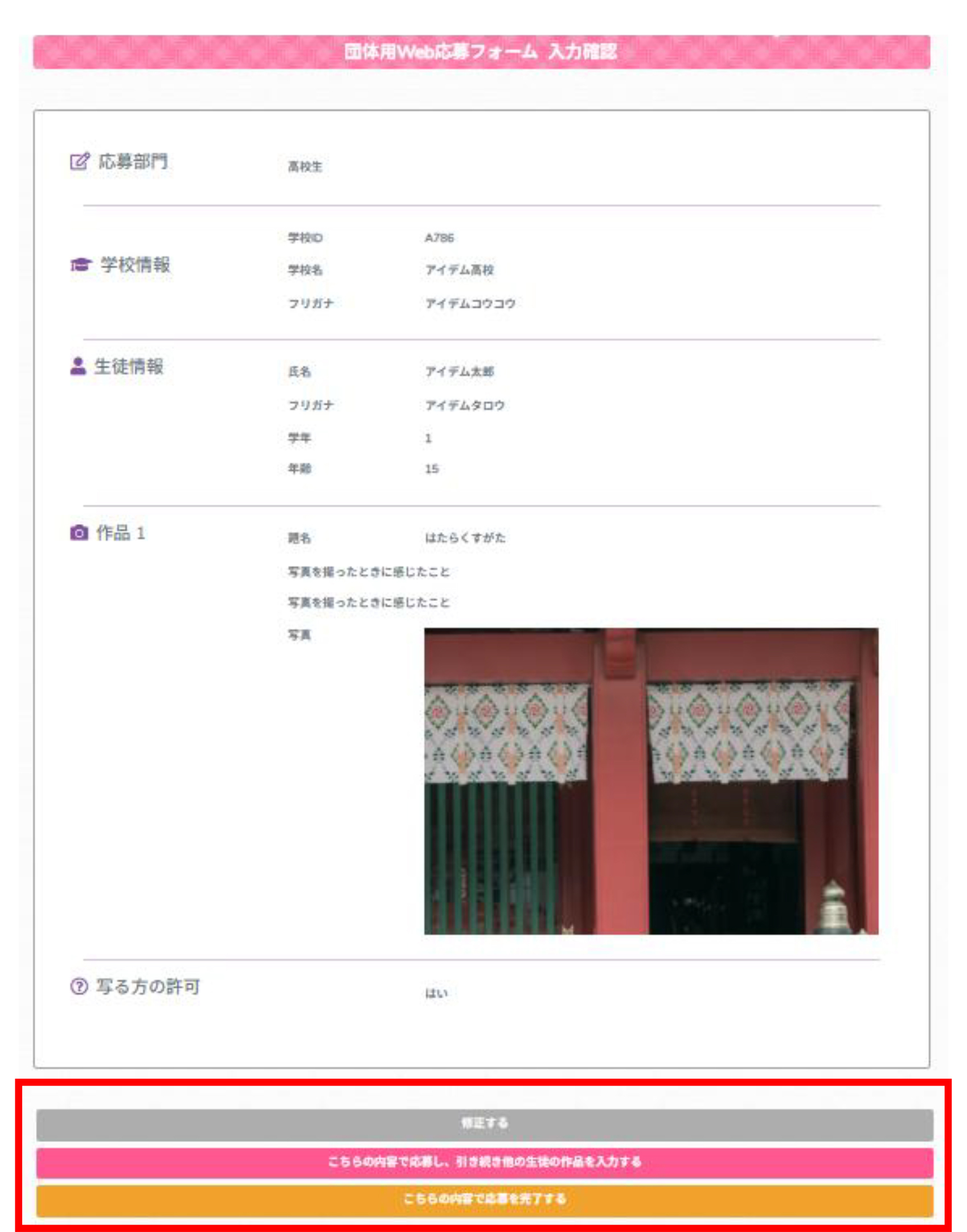
入力確認画面が表示されます。
他の生徒の作品の入力を続けない場合は、「こちらの内容で応募を完了する」を選択。
クラスメイトなど、他の生徒の作品も一緒に入力する場合は「こちらの内容で応募し、引き続き他の生徒の作品を入力する」を選択し、3以降を繰り返してください。 -
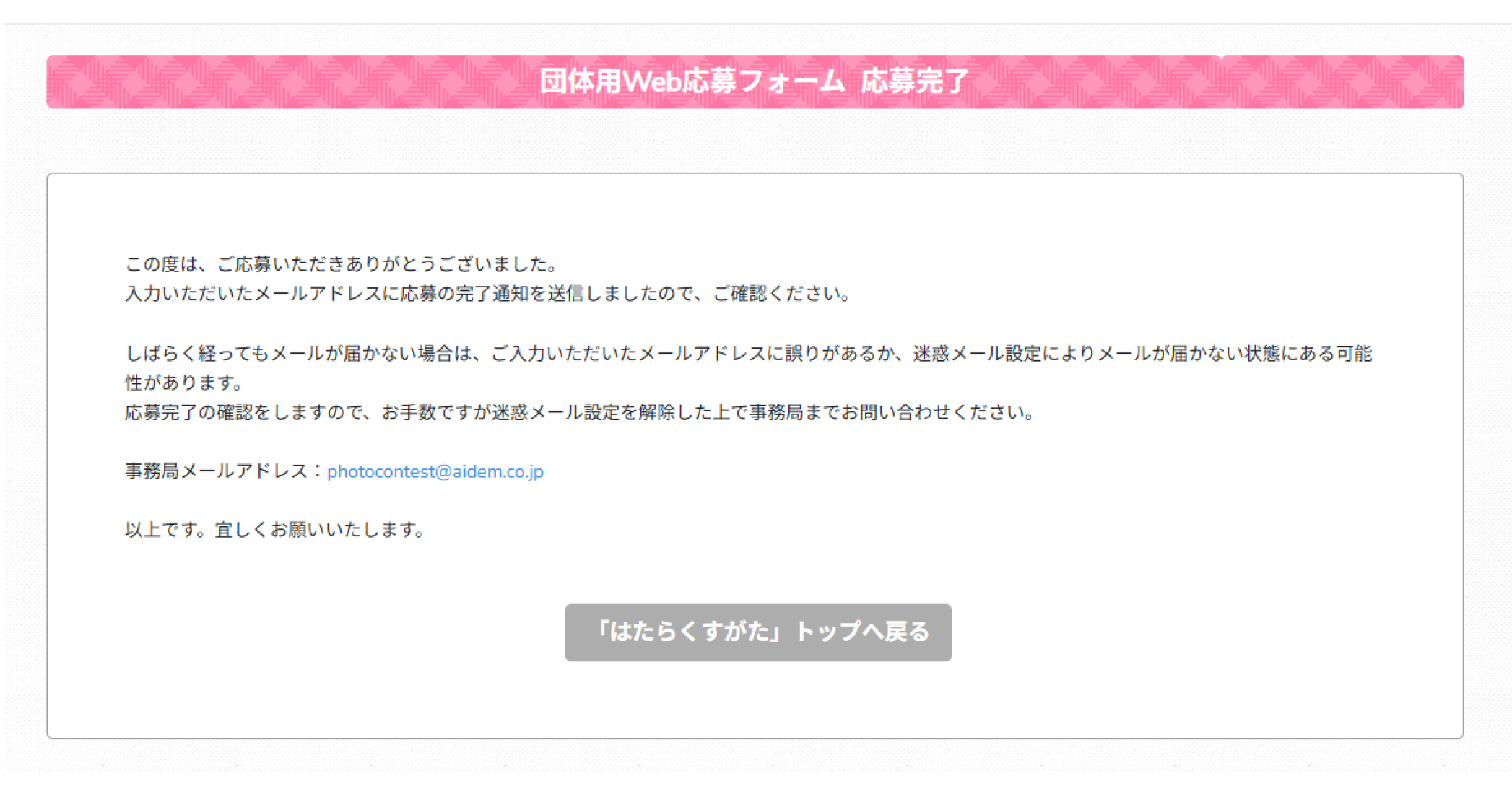
応募が完了すると、応募完了画面が表示されます。
応募完了メールと応募内容ダウンロードURLは、ご登録いただいた先生のメールアドレス宛に届きます。
お問い合わせ先
0120-938-989
受付時間/平日10:00~17:00
こちらから
主催 株式会社アイデム
協賛 富士フイルムイメージングシステムズ株式会社
キヤノンマーケティングジャパン株式会社
後援 朝日小学生新聞・朝日中高生新聞・高等学校文化連盟写真専門部